
La Lista de Casos muestra todos los casos guardados en PIC suite e incluye las siguientes opciones:
Los casos aparecen en la lista por orden cronológico según su fecha de cita, de más reciente a más antiguo.
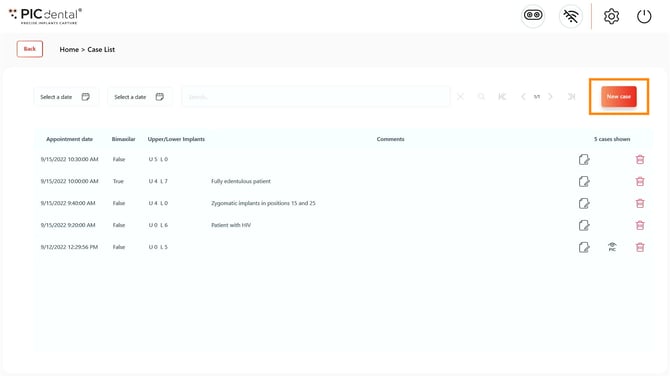
Crear un nuevo caso
Toque el botón "Nuevo caso" para crear un nuevo caso.
Navegar por la lista de casos
La tabla de esta página proporciona una visión general rápida de cada caso:
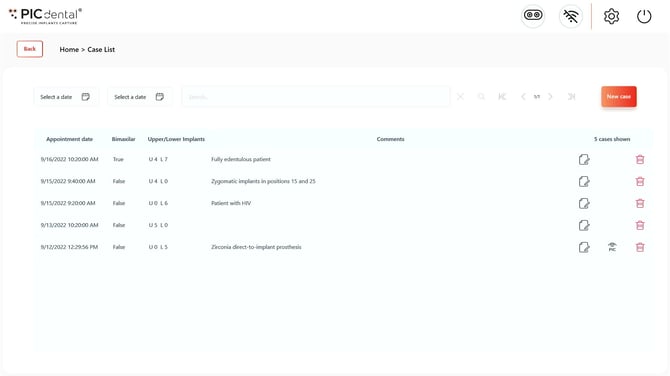
- Información del caso
- Fecha y hora de la cita
- Caso bimaxilar o de una arcada
- Número de implantes superiores e inferiores asignados en el editor de odontogramas
- Comentarios del caso
- Acciones directas
- Resumen de Caso

- PIC file (sólo es visible si el caso ha sido capturado)

- Eliminar caso

- Resumen de Caso
La eliminación de un caso es irreversible. Por favor, asegúrese de que ha elegido el caso que pretende borrar.
La única manera de recuperar la información de un caso tras su eliminación es recreando el caso y repitiendo la captura del PIC file con el paciente.
Búsqueda
Es posible buscar casos de dos formas:
1. Búsqueda por fecha
Los dos campos de fecha junto a la barra de búsqueda se utilizan para seleccionar el rango de fechas para la búsqueda.
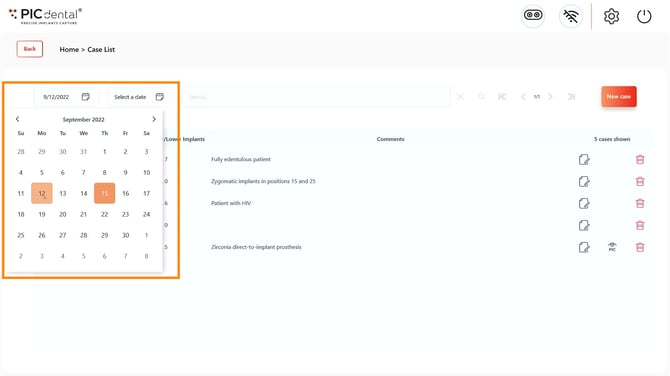
Después de seleccionar el rango de fechas, pulse sobre el icono de búsqueda para filtrar la lista de casos.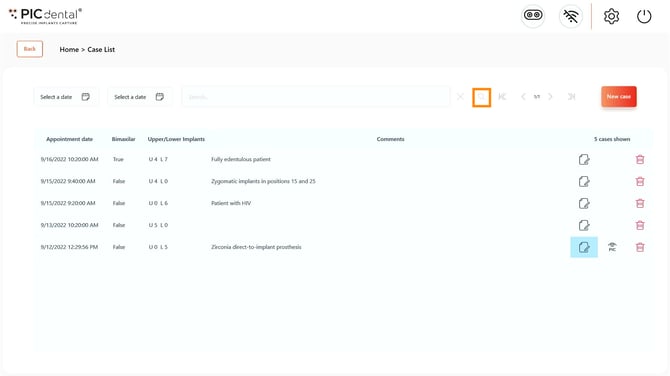
Sólo se mostrarán los casos con una fecha de cita dentro del rango de fechas seleccionado, ordenados de más reciente a más antiguo.
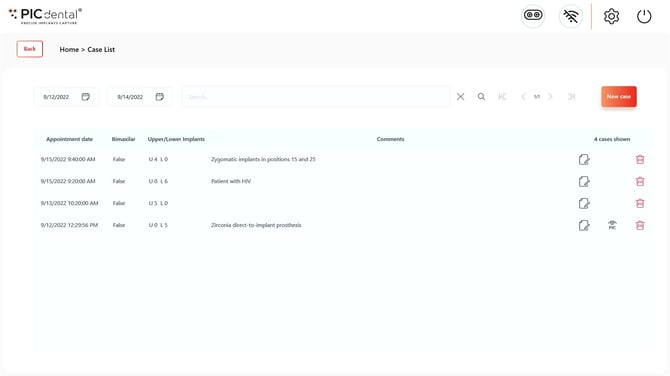
Para cancelar la búsqueda y volver a mostrar la lista de casos completa, toque el icono "X" junto a la barra de búsqueda.
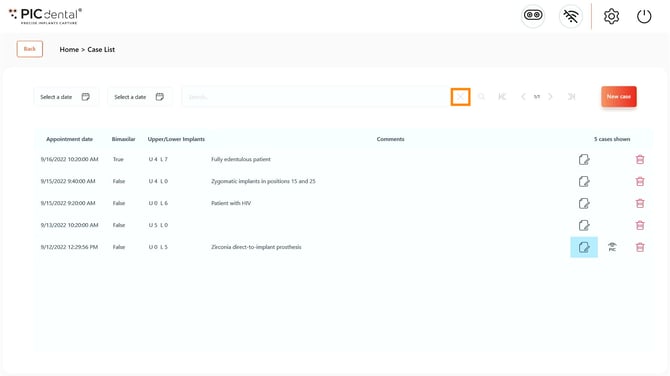
2. Búsqueda por comentarios
Los casos pueden ser buscados por cualquier palabra contenida en el campo de comentarios.
Pulse sobre la barra de búsqueda y aparecerá un teclado en pantalla para introducir su consulta de búsqueda.
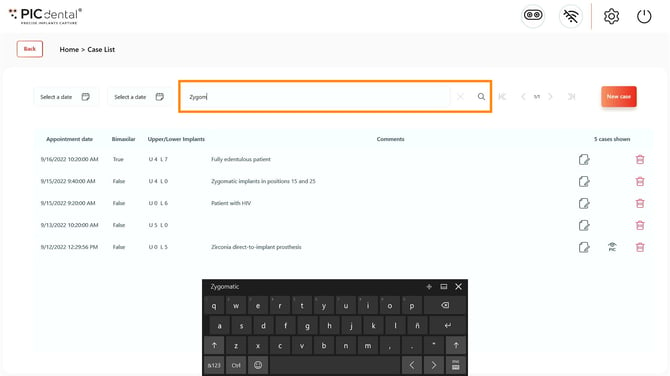
Para realizar la búsqueda, pulse el icono de búsqueda.
Sólo aparecerán los casos con una palabra coincidente en su campo de comentarios.
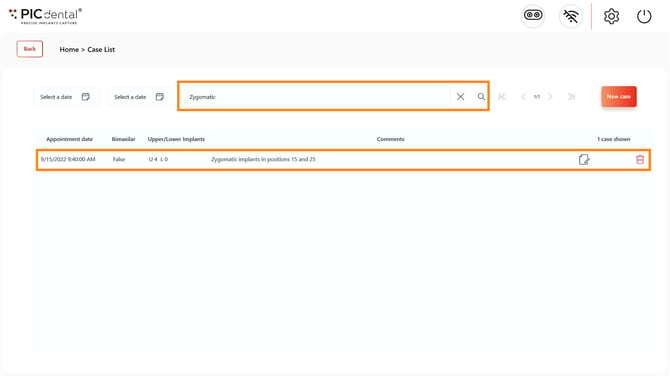
Para cancelar la búsqueda y volver a mostrar la lista completa de casos, pulse el icono "X" junto a la barra de búsqueda.