
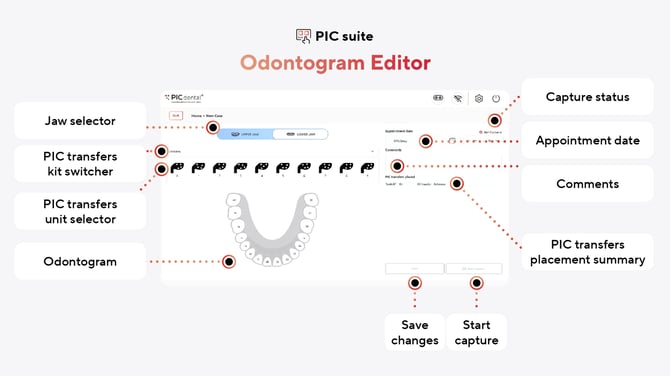
El Editor de Odontograma ofrece las siguientes opciones:
Detalles del caso- Selector de arcada
- Selector de kit de PIC transfers
- Selector de unidad de PIC transfers
- Referencias
- Guardar y capturar
- Borrar capturas
Detalles del caso
Estado de la captura
El estado de captura indica si el caso actualmente abierto ya tiene un PIC file creado.
No capturado: Caso nuevo creado, pendiente de asignar PIC transfers
Incompleto: PIC transfers asignados, caso sin captura realizada
Capturado: PIC file capturado
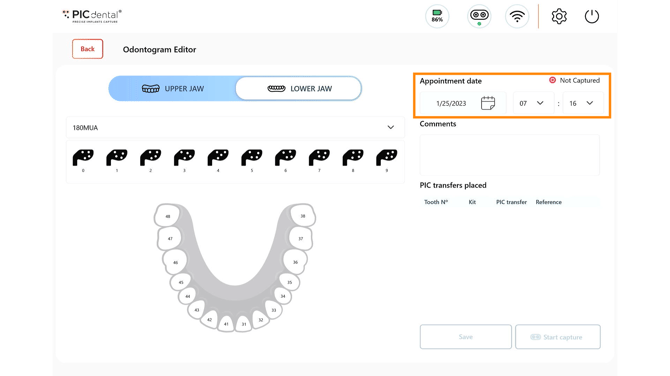
Fecha de cita
La fecha y la hora de la cita con el paciente.
Rellenar la fecha y la hora de la cita ayuda a la organización de los casos: la Lista de Casos se ordena por orden cronológico y permite hacer búsquedas por rangos de fechas.
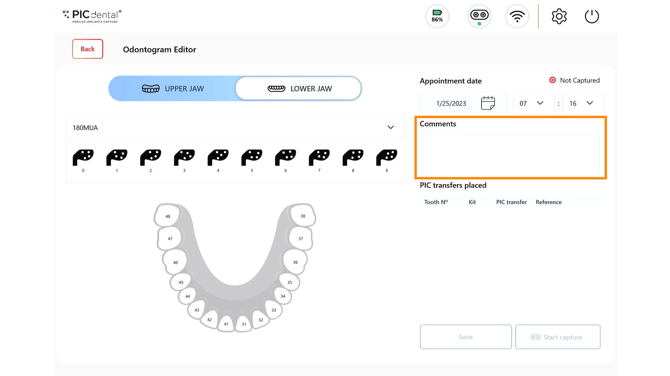
Comentarios
Cualquier comentario u observación relevante sobre el caso.
La Lista de Casos permite buscar casos por cualquier palabra dentro de su campo de Comentarios.
Asignación de PIC transfers
Selector de arcada
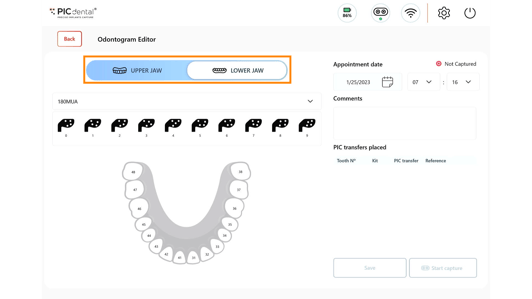
El selector de arcada muestra el odontograma correspondiente, del maxilar o de la mandíbula, para asignar los PIC transfers.
Casos bimaxilares
PIC suite permite tratar un caso como bimaxilar, de modo que tanto el maxilar como la mandíbula de un mismo paciente se guardan dentro de un mismo caso.
Los casos bimaxilares pueden configurarse de dos maneras:
- Asignando PIC transfers tanto para el maxilar como la mandíbula antes de la captura, y luego procediendo a su captura en cualquier orden.
- Asignando PIC transfers para una arcada y capturándola, luego (en cualquier momento) asignando PIC transfers y capturando la arcada pendiente.
Selector de kit de PIC transfers
Más información sobre la identificación de los PIC transfers
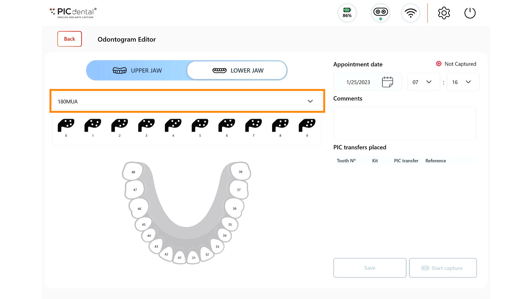
El selector de kit de PIC transfers muestra el kit actualmente activo.
Al pulsar sobre el selector de kit, aparece un menú desplegable con todos los kits de PIC transfers actualmente instalados.
Selector de unidad de PIC transfers
Para asignar un PIC transfer a una posición dental:
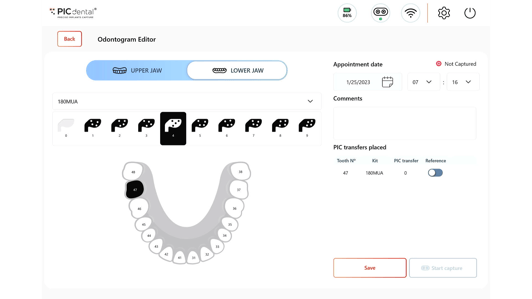
- Toque cualquier PIC transfer para seleccionarlo. Toque dos veces sobre una posición dental para asignarlo a esa posición.
- Una vez asignado, la silueta del PIC transfer en el selector cambiará a color gris. La posición dental cambiará a color negro y se añadirá al resumen de colocación de las transferencias PIC.
- Toque su posición dental en el odontograma.
Combinar varios kits
Más información sobre la combinación de varios kits de PIC transfers en una sola captura
Se pueden combinar varios kits de PIC transfers en una sola captura.
Para combinar varios kits, asigne por lo menos un PIC transfer de un kit y, a continuación, utilice el selector de kit para seleccionar el kit siguiente y asignar sus PIC transfers. Consulte la tabla resumen de posiciones de PIC transfers para revisar su distribución.
Referencias
Las referencias son los PIC transfers que deben ser visibles para la PIC camera durante toda la captura.
Una elección estratégica de las referencias, tal y como se explica en la formación PIC pro, permite simplificar técnicas de captura avanzadas, como las capturas en dos pasos en las que las obstrucciones visuales entre PIC transfers se evitan fácilmente girando y/o desatornillando por completo las unidades que causan obstrucciones después de que se haya completado su medición contra las referencias.
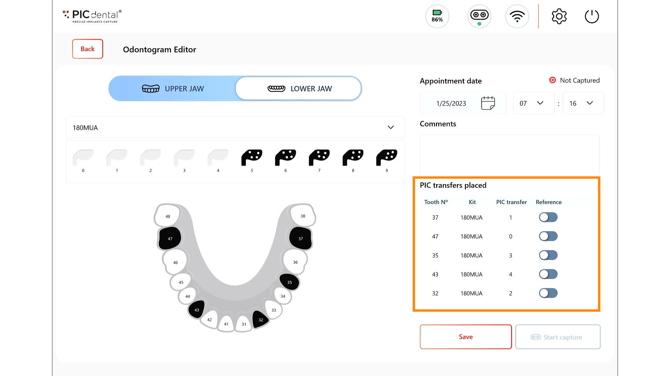
Antes de proceder con la captura, es necesario elegir las referencias mediante los interruptores en la tabla resumen de posiciones de PIC transfers. La captura sólo será posible si se eligen al menos 2 referencias:
- 1 referencia activada: no se permite la captura. La precisión se vería muy comprometida.
- 2 referencias activadas: se permite la captura. La precisión puede verse afectada.
- 3 referencias activadas (recomendado): Máximo nivel de precisión
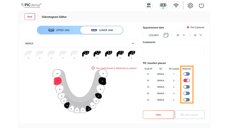
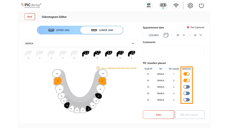
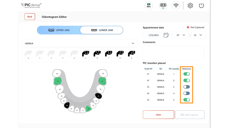
Un código de color rojo-naranja-verde resalta las referencias seleccionadas en el odontograma y en la tabla resumen de posiciones de PIC transfers.
Borrar información de captura
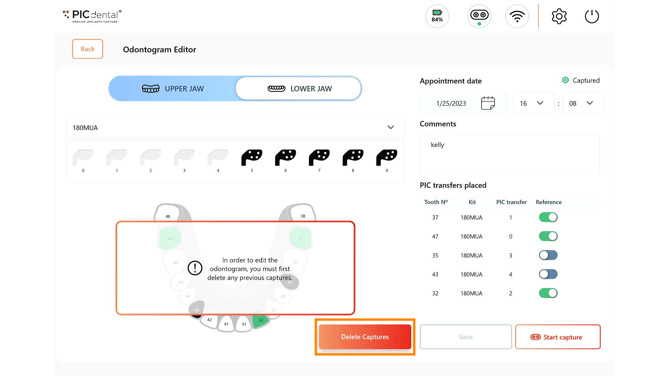
Tras capturar un PIC file, la información de la captura puede ser borrada sin eliminar la distribución de PIC transfers que se ha guardado para el caso. Toque el botón Borrar Capturas (solamente visible tras completar la captura) para continuar.
Es necesario borrar la información de captura para realizar cambios en el odontograma.
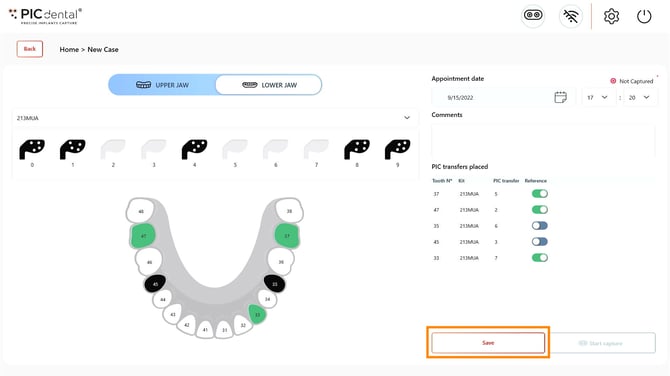
Guardar y capturar
El caso debe ser guardado antes de la captura.