
Capturar un caso
Hay dos formas de iniciar la captura:
- Editor de Odontograma: Toque "Iniciar captura" después de guardar el caso
- Página de Resumen de Caso: Toque "Iniciar captura".
Interfaz de captura
La interfaz de captura muestra una señal en directo de los dos sensores de la PIC camera.
La imagen de cámara aparecerá en blanco y negro. Esto es normal y se debe a la fuente de luz infrarroja integrada en la PIC camera y a sus filtros de cámara.
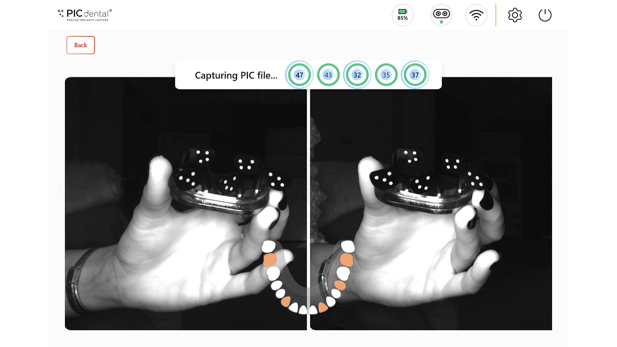
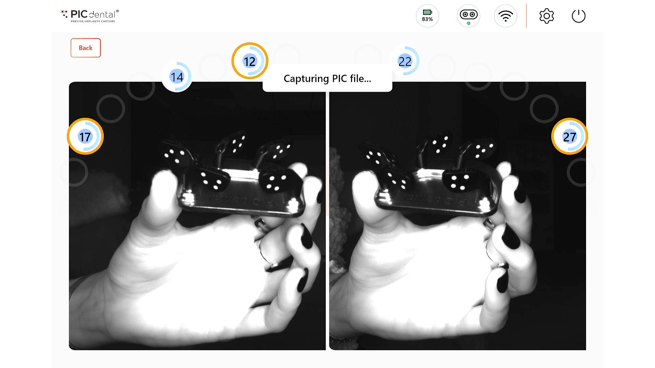
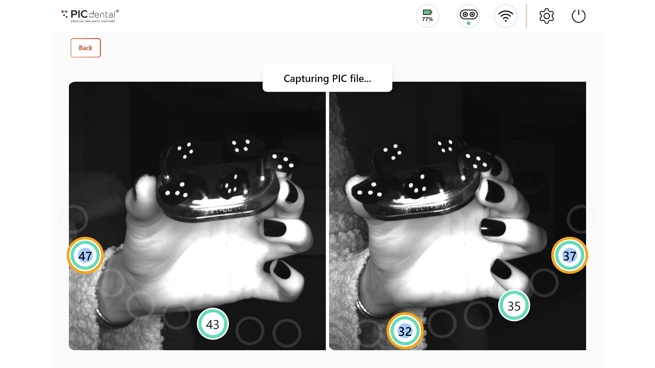
Hay dos interfaces de captura diferentes, Minimalista y Clásica. La interfaz activa se puede seleccionar en Ajustes:
- Minimalista: una interfaz más compacta que muestra los círculos de progreso agrupados en un rectángulo en la parte superior de la pantalla. También incluye un indicador de estado en forma de mini-odontograma en la parte inferior de la pantalla representando el maxilar o la mandíbula en función de la captura actual.
- Clásica: Los círculos de progreso se muestran reflejando la curvatura de la arcada en función de la captura actual (maxilar o mandíbula).
Estado/progreso de la captura
El estado de la captura se muestra a través de:
- Círculos de progreso
- Indicador de odontograma
Pasos del proceso de captura:
- REFERENCIAS.
- Minimalista: Las posiciones dentales que fueron habilitadas como referencias tendrán un círculo azul claro alrededor del número:

- Clásica: Las posiciones dentales que fueron habilitadas como referencias tendrán un círculo naranja alrededor del número:
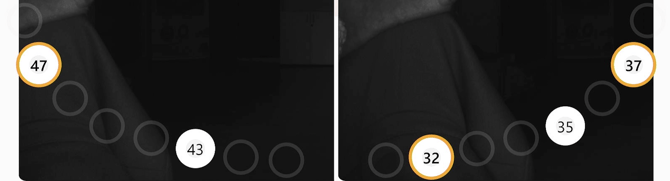
- Minimalista: Las posiciones dentales que fueron habilitadas como referencias tendrán un círculo azul claro alrededor del número:
- VISIBILIDAD. Cuando el patrón de puntos de un PIC transfer es visible por ambas cámaras de la PIC camera, un pequeño círculo azul sólido resaltará el número de la posición dental. En el siguiente ejemplo, todos los PIC transfers son visibles para la PIC camera.
- Minimalista:

- Clásica:
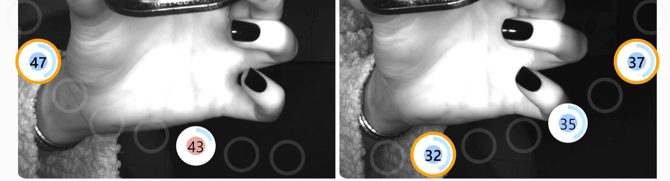
- Minimalista:
- PROGRESO DE CAPTURA. Una línea circular gruesa azul crecerá en el sentido de las agujas del reloj alrededor del número indicando el progreso de la medición.
- Minimalista:

- Clásica:
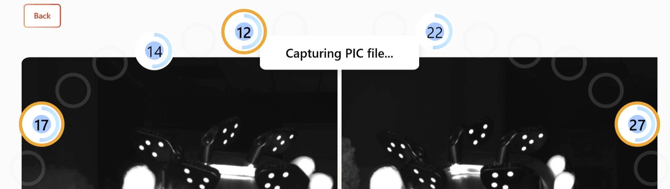
- Minimalista:
- MEDICIÓN COMPLETADA. Cuando el círculo de progreso está completado y cambia a un color verde, la captura de información para el PIC transfer correspondiente ha terminado.
- Minimalista:

- Clásica:
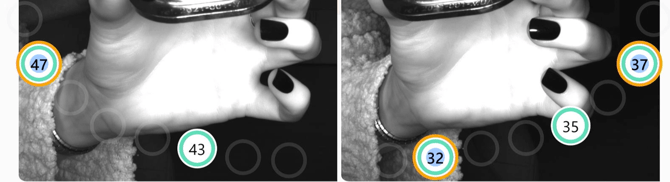
- Minimalista:
Al finalizar la captura aparecerá una ventana emergente confirmando que el PIC file ha sido capturado con éxito.
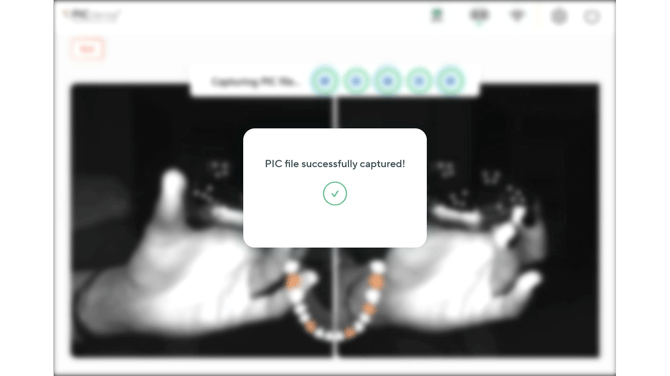
Errores y avisos
Si se produce un error durante la captura, aparecerá una alerta indicándolo.
- Alerta de proximidad
- Esta alerta aparece si la PIC camera está demasiado cerca o lejos de la boca del paciente, y debe ser alejada o acercada para continuar con la captura.
- Minimalista:
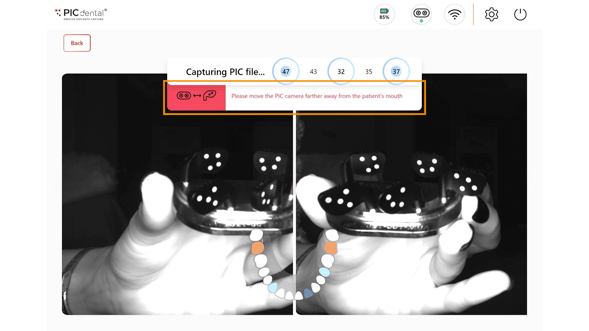
- Clásica:
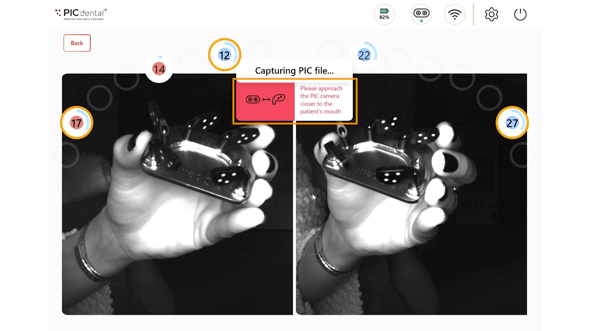
- Minimalista:
- Esta alerta aparece si la PIC camera está demasiado cerca o lejos de la boca del paciente, y debe ser alejada o acercada para continuar con la captura.
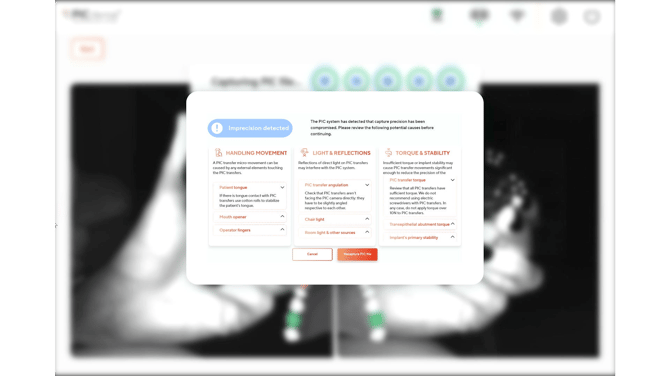
- Detección de imprecisiones
- Si la precisión de la captura se ha visto comprometida, PIC suite mostrará una guía con las causas más comunes.
- Revise las sugerencias y corrija las posibles causas antes de volver a intentar la captura.
Resumen de Caso
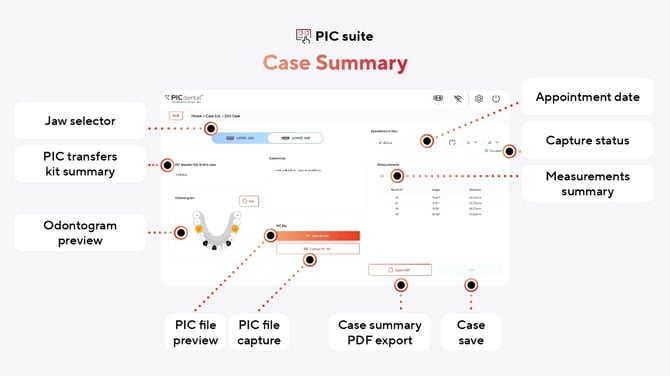
Vea todos los detalles del caso en la página de resumen.