
¿Qué son los scan markers?
Los scan markers son los componentes dentales que sirven como referencias geométricas comunes para alinear tu PIC file, que contiene las posiciones y angulaciones de los implantes (y se exporta como STL), con los datos del escaneado de tejidos blandos.
Estos puntos de referencia comunes permiten que software CAD dental como exocad®, 3Shape® y otros alineen con precisión los datos de posición y angulación de los implantes medidos con tu PIC app o PIC system con el escaneado intraoral de los tejidos blandos del paciente, así como con otros registros (preoperatorio, diseño...)
Tipos de scan markers
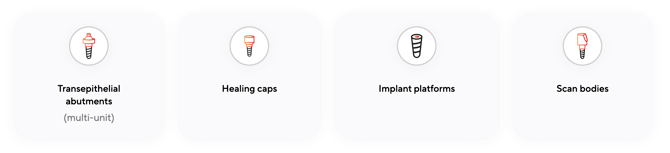
PIC system y PIC app admiten distintos tipos de scan markers para adaptarse a tu flujo de trabajo clínico:
- Pilares transepiteliales (multi-units)
- Tapones de cicatrización
- Plataformas de implante
- Scan bodies intraorales
Entender los PIC files y los scan markers
El resultado de una captura con PIC app o PIC system es un PIC file.
Un PIC file es único: no contiene geometría basada en malla como los archivos 3D estándar.
En su lugar, solo almacena información vectorial espacial con las posiciones y angulaciones medidas de los implantes relacionados entre sí.
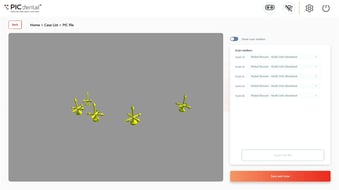
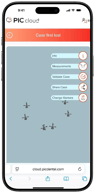 Por eso, cuando previsualizas en PIC app o PIC system un PIC file recién capturado, se muestra inicialmente con flechas vectoriales que representan la ubicación y el ángulo de cada implante en el espacio 3D.
Para poder exportar un PIC file, hay que asignar scan markers a cada posición de implante.
Elige los scan markers que coincidan con los componentes que escaneas físicamente en la boca del paciente con tu escáner intraoral después de la captura del PIC file.
La elección de los scan markers de un PIC file depende de qué componentes físicos se usarán en el escaneado intraoral posterior a la captura del PIC file: multi-units (pilares transepiteliales), tapones de cicatrización, scan bodies intraorales o incluso algunas plataformas de implante. Esos mismos componentes deben asignarse como scan markers al PIC file para exportarlo.
Al exportarlo, el PIC file coloca réplicas digitales perfectas de los scan markers elegidos en la posición y angulación exactas de cada implante. El escaneado intraoral de tejidos blandos contendrá los mismos scan markers colocados físicamente sobre los implantes del paciente. Así, tu software CAD dental puede usar los scan markers como referencias comunes para alinear el PIC file exportado con el escaneado de tejidos blandos.
PIC app
Con PIC app puedes agilizar tu flujo de trabajo configurando previamente en PIC cloud tus scan markers favoritos, para asignarlos rápidamente desde la propia app.
Configurar scan markers favoritos para casos de PIC app en PIC cloud
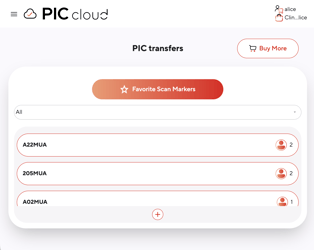
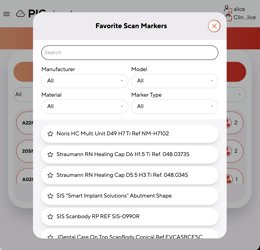
- Toca el icono de menú de la esquina superior izquierda y entra en la página PIC transfers
- Toca Favorite Scan Markers
- Usa la barra de búsqueda o los desplegables Manufacturer, Model, Material o Marker Type para localizar tus scan markers preferidos en la lista
- Toca el icono de estrella a la izquierda de los scan markers que más utilizas
- Tus scan markers favoritos estarán ahora disponibles directamente en PIC app al exportar el PIC file
Asignar scan markers a un caso de PIC app
Para asignar scan markers:
- En PIC app: mantén pulsada cualquier flecha vectorial que represente una posición de implante en la vista previa 3D para iniciar la asignación de scan markers
- En PIC cloud: toca el botón "Change markers" y selecciona los scan markers adecuados entre tus favoritos
Previsualizar tu selección
Activa "Show scan markers" para previsualizar el PIC file con la geometría de los scan markers en la vista 3D. Desliza sobre la vista previa para revisarlo desde distintos ángulos antes de exportar.
PIC system:
Actualizar los scan markers disponibles
Para añadir nuevos scan markers a tu PIC system, contacta con soporte indicando:
- Nombre del fabricante
- Referencia del componente
Nuestro equipo de soporte actualizará tu librería digital con los scan markers solicitados.
Asignar scan markers a un caso
- Activa "Show scan markers" para previsualizar el PIC file con la geometría renderizada
- Toca el nombre del scan marker junto a la posición dental correspondiente
- Selecciona en el menú desplegable uno de los scan markers instalados
- La vista previa 3D se actualiza al instante
Atajo de selección rápida
Consejo para ahorrar tiempo: si tu caso se capturó con un único kit de PIC transfers y usas el mismo scan marker para todos los implantes:
- Selecciona el scan marker para cualquier posición dental
- Pulsa "Save"
- El sistema aplica automáticamente el mismo scan marker al resto de posiciones
Pasos finales
Después de previsualizar y asignar los scan markers, desliza sobre la vista previa 3D para revisar el PIC file desde distintos ángulos y, a continuación, exporta tu archivo.
¿Necesitas ayuda?
Si necesitas ayuda para añadir nuevos scan markers o tienes dudas sobre qué scan marker elegir, contacta con nuestro equipo de soporte indicando el fabricante y la referencia del componente.