Hay dos maneras de acceder al PIC file:
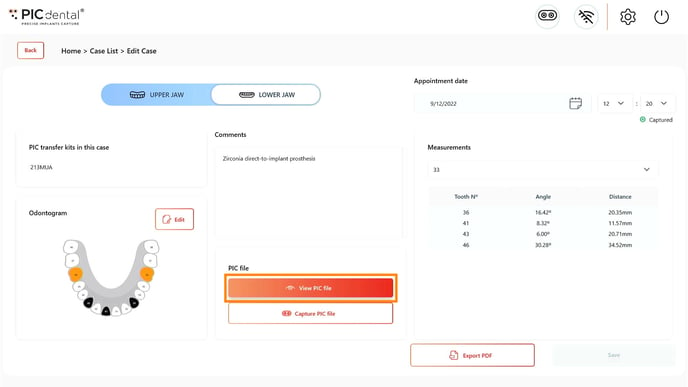
1. Acceder al PIC file desde el Resumen de Caso
Más información sobre la página Resumen de Caso
Toque el botón "Ver PIC file" en la página de Resumen de Caso
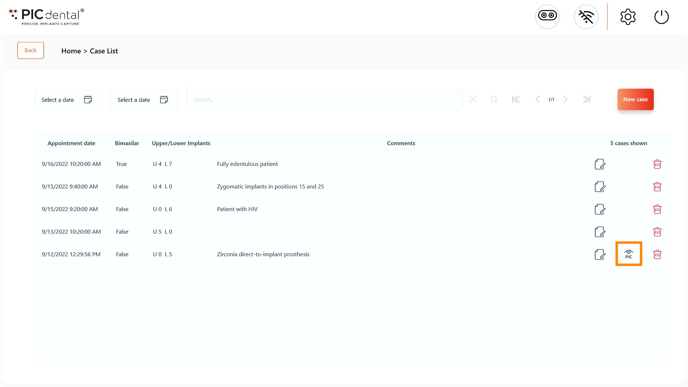
2. Acceder a un PIC file directamente desde la Lista de Casos
Más información sobre la Lista de Casos
Toque el icono de PIC file en la Lista de casos.
Vista previa de PIC file
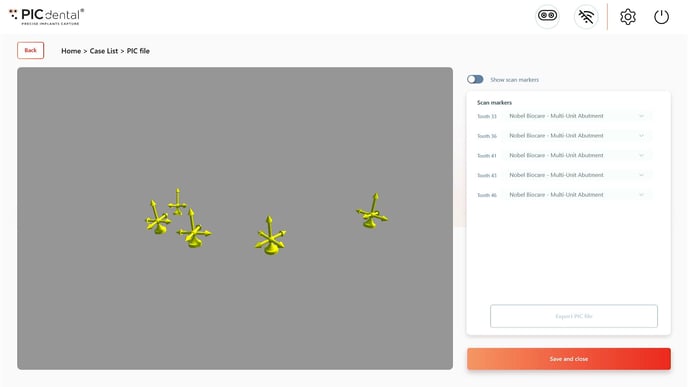
La vista previa 3D de PIC file inicialmente muestra el contenido del PIC file utilizando formas vectoriales con flechas que representan las posiciones y angulaciones de los implantes.
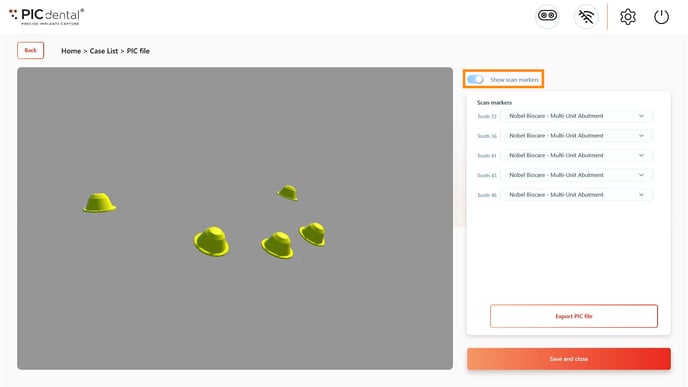
Para previsualizar el PIC file con la geometría de los scan markers, toque el botón "Mostrar scan markers".
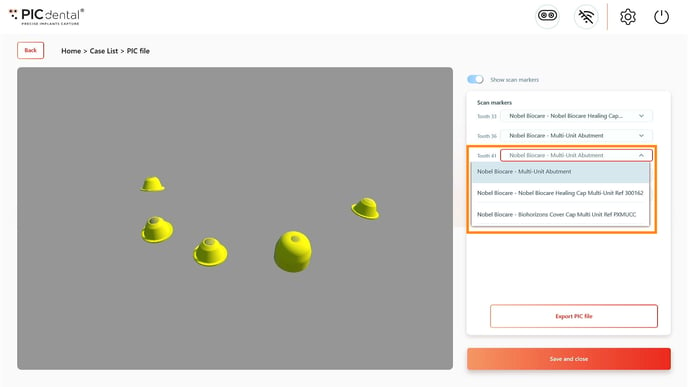
Cambiar los scan markers
Para cambiar el scan marker de cualquier implante, toque el nombre del scan marker situado junto a la posición dental correspondiente. Un menú desplegable mostrará todos los scan markers actualmente instalados. Toque el nuevo scan marker elegido en la lista y la vista previa 3D se actualizará inmediatamente.
Atajo - Selección rápida de scan marker
Si el caso actual fue capturado con un solo kit de PIC transfers (no con varios kits) y está utilizando el mismo scan marker para todos los implantes, seleccione ese scan marker para cualquier posición y pulse Guardar para aplicar inmediatamente la misma selección de scan marker al resto de posiciones dentales por defecto.
Arrastre la vista previa 3D para inspeccionar el PIC file desde diferentes ángulos.
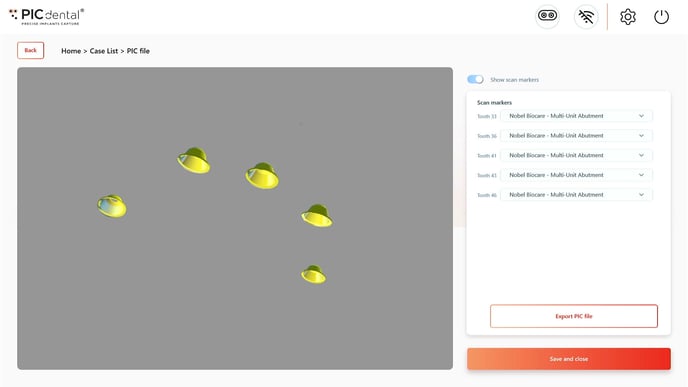
Después de previsualizar y asignar los scan markers, se puede exportar el PIC file.
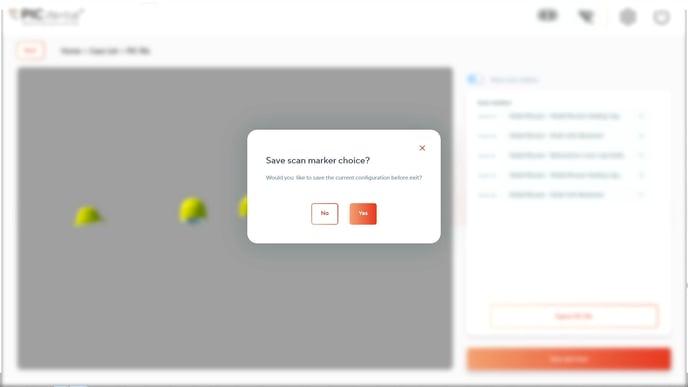
Exportar un PIC file
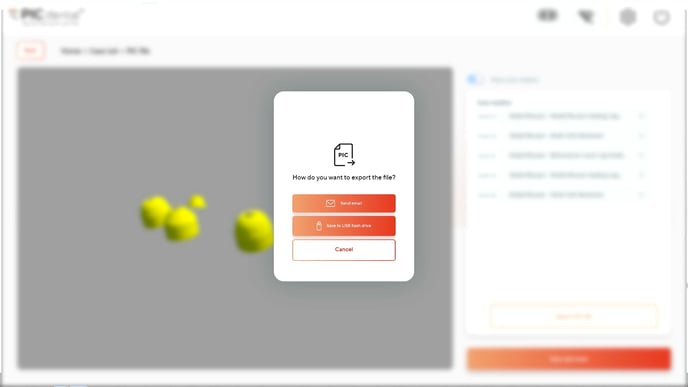
Un PIC file puede ser exportado a través de:
1. Correo electrónico.
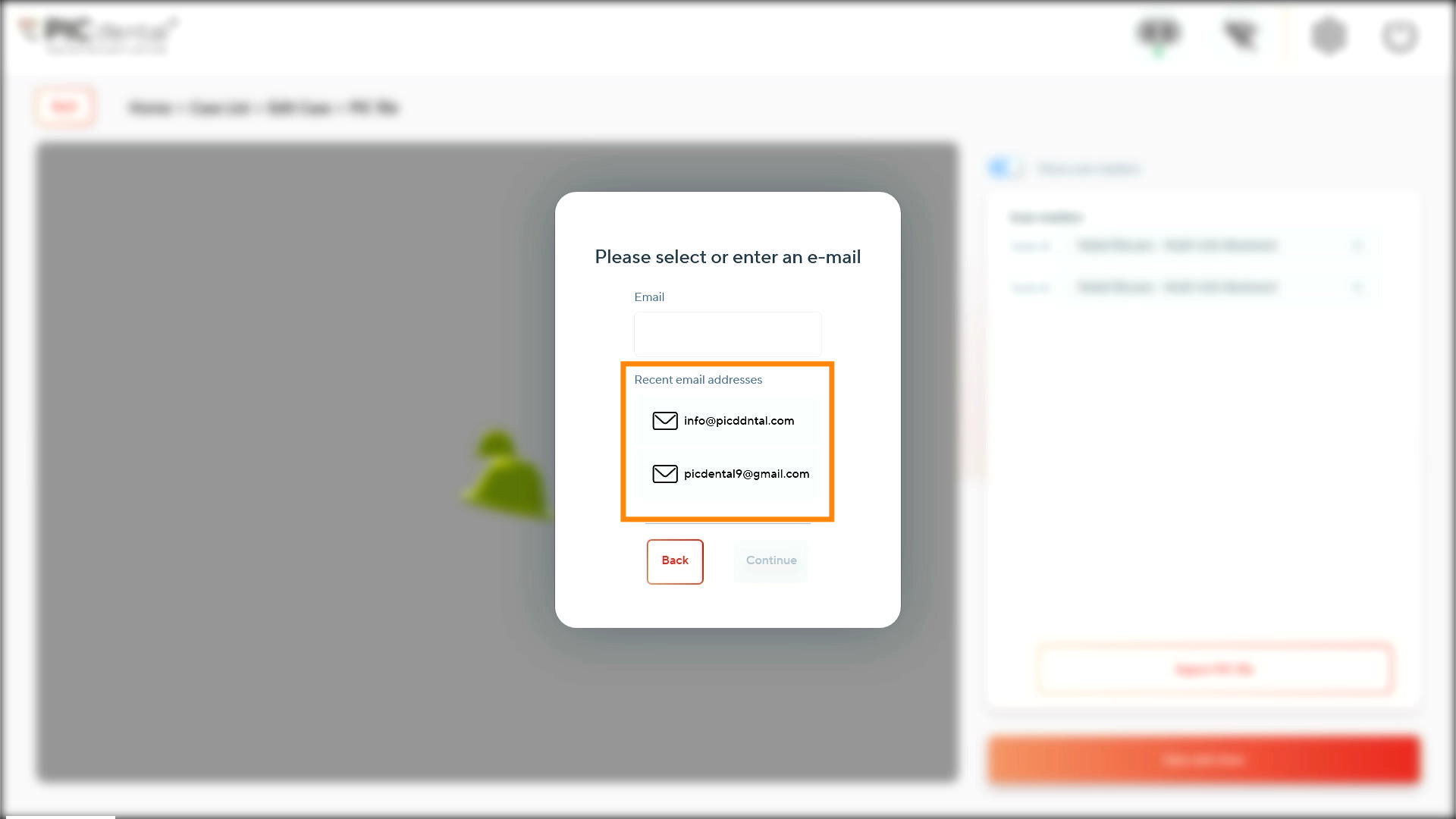
Para exportar un PIC file por correo electrónico, PIC system debe estar conectado a una red Wi-Fi.
El PIC file se enviará como un archivo adjunto de correo electrónico a la dirección proporcionada. El correo electrónico del remitente será picfile@picdental.com.
El asunto y el cuerpo del correo electrónico se pueden personalizar en la Configuración de PIC suite.
Contactos rápidos
Las 5 direcciones de correo electrónico de destinatarios más recientes se guardan automáticamente y están disponibles como una lista de acceso rápido al enviar PIC file por correo electrónico.
2. Memoria USB
Inserte una memoria USB en el puerto USB de PIC system antes de guardar el PIC file.
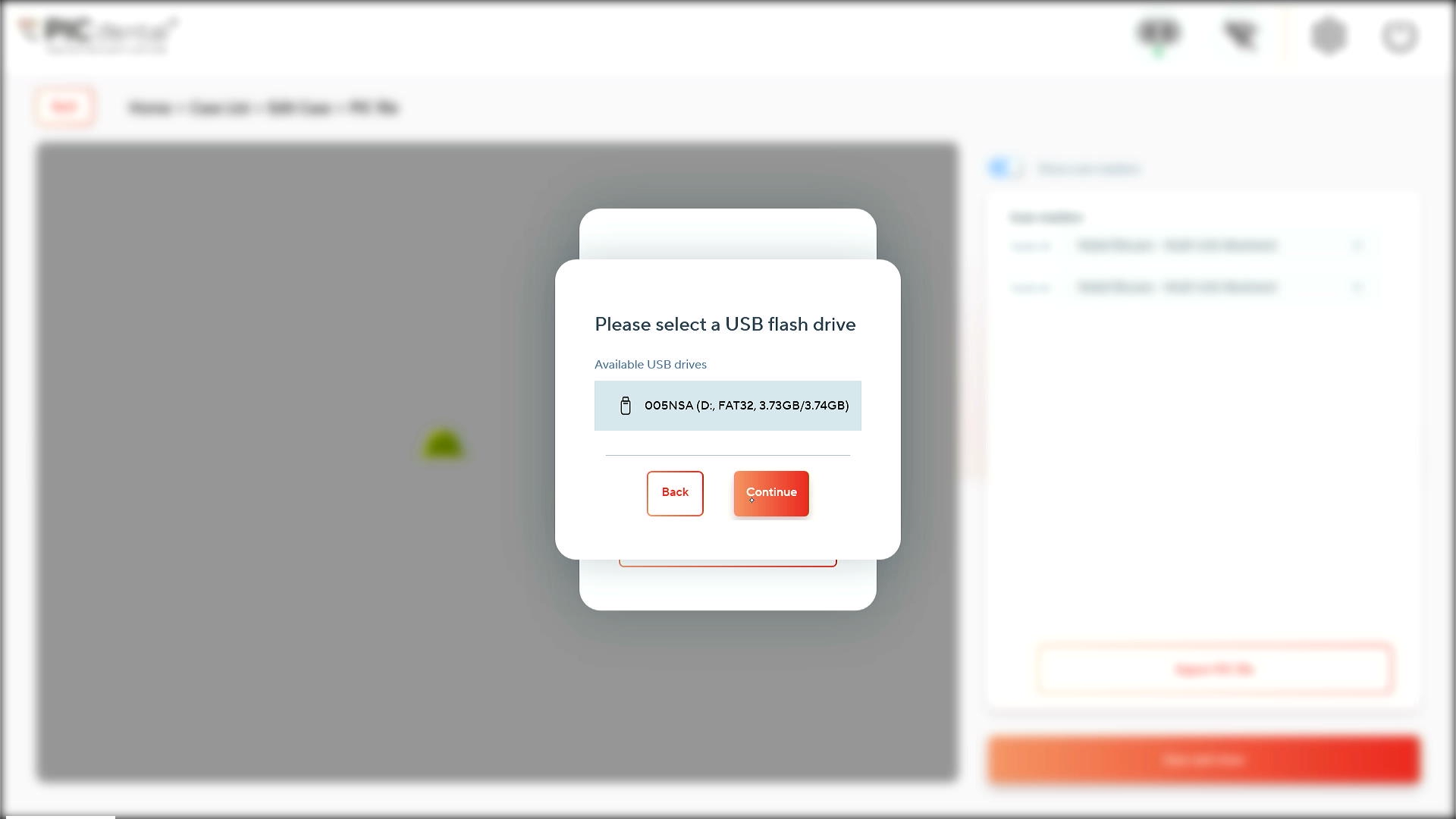
Seleccione la memoria USB correcta.
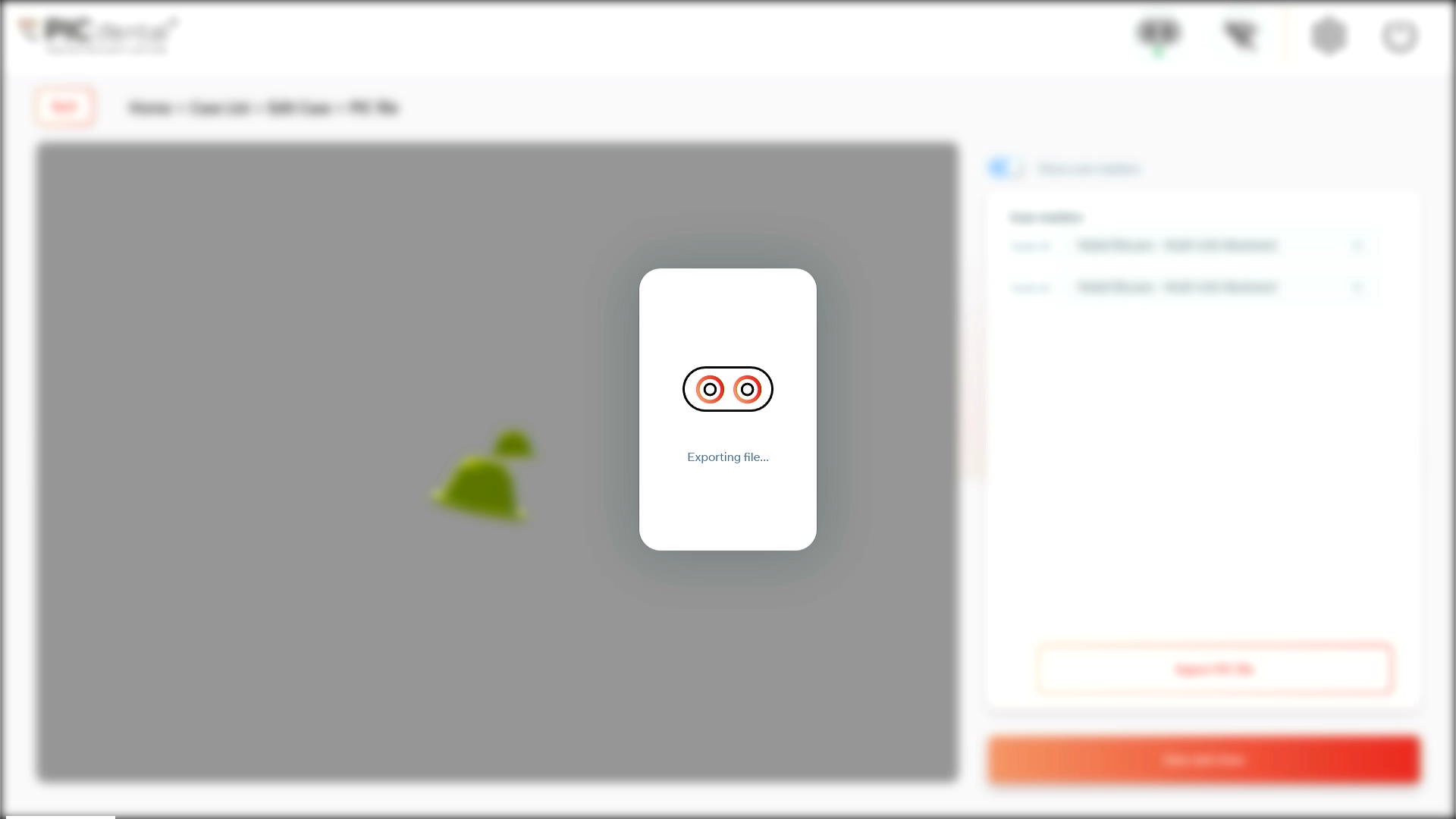
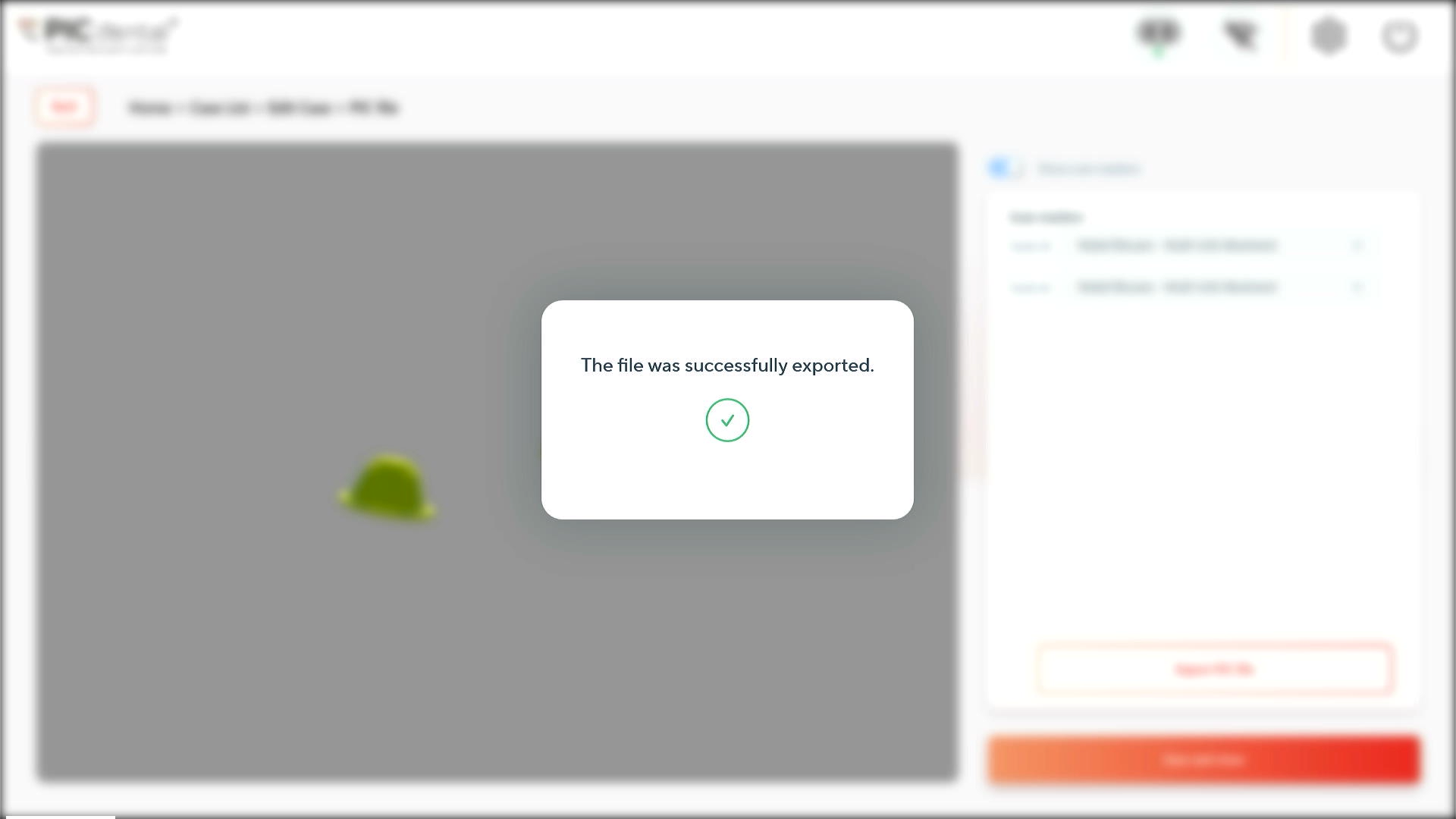
PIC file tardará un momento en exportarse.