/PIC_H_LOGO_1.svg)
Cómo usar la integración de PIC dental para 3Shape Unite©
La integración entre los casos de pacientes en 3Shape Unite© y PIC app/PIC cloud centraliza todos los recursos del caso para el laboratorio en una única ubicación, eliminando la necesidad de descargar el PIC file por separado, recibir el escaneado intraoral por otro canal y gestionar historiales de paciente duplicados en distintas plataformas.
-
Crea el caso del paciente en 3Shape Unite© y escanea los tejidos blandos del paciente con un escáner intraoral TRIOS
-
Vincula el caso en PIC app o PIC cloud con el paciente en 3Shape
Qué necesitas para utilizar la integración con 3Shape Unite©
-
Una cuenta de 3Shape activa
-
Una suscripción a PIC app o PIC lab activa
-
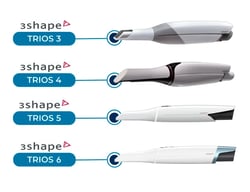
Un escáner intraoral de 3Shape compatible (TRIOS 3, TRIOS 4, TRIOS 5 or TRIOS 6)
- PIC transfers para la captura de implantes con PIC app
Cómo conectar las cuentas de PIC cloud y 3Shape
La integración entre las cuentas es una configuración única a través de PIC app o del panel de control de PIC cloud. No tendrás que vincular las cuentas cada vez que quieras crear un caso y descargar los datos de un paciente.
Cómo vincular tu cuenta de 3Shape desde PIC app
-
Inicia sesión en tu cuenta de PIC app.
-
Haz clic en el icono de la esquina superior derecha de la pantalla para abrir la configuración de tu cuenta.
-
Haz clic en el botón de gestionar integraciones.
-
Aparecerá la página de integración de 3Shape. Haz clic en el botón "Conectar con 3Shape".
- Se te redirigirá a la página de inicio de sesión de 3Shape. Introduce las credenciales de tu cuenta de 3Shape para confirmar la conexión.
- Se te redirigirá de nuevo a PIC app una vez que se haya completado la integración entre ambas cuentas.
- También puedes vincular ambas cuentas al crear un nuevo caso en PIC app:
- Debajo del campo "ID del caso", haz clic en el texto "Vincular con cuenta de 3Shape".
- Si todavía no hay ninguna conexión, aparecerá un mensaje indicando: «No hay ninguna cuenta de 3Shape vinculada. Conecta tu cuenta de 3Shape en la configuración de integraciones para usar esta función».
- Haz clic en el botón "Gestionar integraciones" que aparece debajo de este mensaje.
-
A continuación, sigue los mismos pasos descritos a partir del paso 4 anterior.
Cómo vincular tu cuenta de 3Shape desde PIC cloud
- Inicia sesión en tu cuenta de PIC cloud (cloud.picdental.com).
-
En el panel de control, desplázate hasta la sección "Integraciones" en la parte inferior de la página. Allí verás la opción para conectarte a 3Shape Unite©. También puedes comprobarlo a través del menú PIC account > Integraciones.
- Haz clic en "Conectar".
- Se te redirigirá a la página de inicio de sesión de 3Shape. Introduce las credenciales de tu cuenta de 3Shape para confirmar la conexión.
- Se te redirigirá de nuevo a tu cuenta de PIC cloud account una vez que la integración entre ambas cuentas esté lista.
Si no tienes ninguna cuenta de 3Shape conectada a tu cuenta de PIC cloud, aparecerá una etiqueta roja con el texto «No conectada» en la sección de Integraciones. Cuando tu cuenta se haya conectado correctamente, se mostrará una etiqueta verde con el texto «Conectada».
Cómo vincular un caso en PIC app con 3Shape Unite© (antes de la captura)
Puedes vincular tus casos de pacientes con tus casos de 3Shape directamente al crearlos en PIC app, antes de que comience la captura:
- Selecciona "Nuevo caso" en la pantalla de inicio de PIC app.
- Haz clic en el texto "Vincular caso con 3Shape" que aparece bajo el campo de "ID del caso".
- Una ventana emergente mostrará el listado de casos en 3Shape, incluyendo el nombre de los pacientes y la fecha de creación. Selecciona el caso que quieres vincular con el nuevo caso en PIC app y haz clic en el botón "Confirmar".
- Aparecerá una nota indicando que el caso ha sido vinculado con 3Shape Unite© en el campo de "Descripción del caso".
- Puedes completar el resto de datos del caso en PIC app o guardarlo como borrador para realizar la captura en otro momento.
Cómo vincular un caso en PIC cloud con 3Shape Unite© (después de la captura)
También puedes vincular casos después de completar una captura de implantes siguiendo este proceso:
-
Selecciona el caso que quieres vincular con tu cuenta de 3Shape desde el menú "Casos PIC" de tu cuenta de PIC cloud.
-
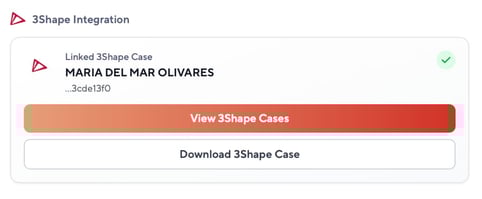
Se abrirá la página del caso en PIC cloud. Haz clic en el botón "Ver casos de 3Shape" en el módulo de "Integración" de 3Shape.
- Se mostrará una lista con tus casos de 3Shape. Selecciona el caso de paciente correspondiente que quieres vincular y haz clic en el botón "Asociar caso". Puedes encontrarlo buscando por el nombre del paciente o por la fecha de creación del caso.
- Tus casos de 3Shape y PIC cloud quedarán vinculados y el botón "Descargar archivos" aparecerá en la página de tu caso en PIC cloud.
Puedes desvincular un caso en cualquier momento haciendo clic en el botón "Ver casos de 3Shape" y seleccionando "Desvincular caso". Si lo necesitas, puedes repetir el proceso para vincular un caso diferente de tu lista de 3Shape.
Cómo descargar y compartir tus casos completos
Puedes descargar tanto los escaneados como las posiciones de los implantes directamente desde tu cuenta de PIC cloud, donde los datos de PIC app y 3Shape Unite© se almacenan a la vez para compartirlos con tu laboratorio de forma segura y optimizada.
Los usuarios externos invitados a la cuenta, así como las cuentas de partners con quienes compartas el caso, también pueden descargar el PIC file y todos los archivos STL de tejidos blandos de ese paciente directamente desde la misma vista del caso en PIC cloud.
Si compartes un caso con un partner de PIC cloud, este solo podrá descargar los datos de 3Shape Unite© del caso específico que hayas vinculado y compartido con él. No tendrá acceso a ningún otro caso de tu cuenta de 3Shape. Obtén más información sobre cómo asignar licencias de PIC cloud a otros usuarios aquí.
Cómo descargar los archivos STL de 3Shape
Después de vincular un caso entre PIC cloud y 3Shape, aparecerá el botón "Descargar archivos" en la página de tu caso en PIC cloud. Haz clic en este botón y confirma la descarga para guardar los archivos STL del caso en tu ordenador.
Cómo descargar el PIC file
Para obtener el PIC file del caso, descárgalo de la forma habitual desde tu cuenta de PIC cloud.
Tu laboratorio puede proceder con el diseño de la prótesis utilizando cualquier software dental CAD. Obtén más información sobre cómo trabajar con el PIC file en 3Shape o exocad aquí.
Puedes desconectar tu cuenta de 3Shape en cualquier momento haciendo clic en el botón "Desconectar 3Shape" en el módulo de integración de 3Shape de tu cuenta de PIC cloud o desde la sección de configuración de cuenta en PIC app.