
PIC suite se ejecuta en PIC platform OS, una implementación de sistema operativo propietario que, por razones de seguridad y rendimiento, no ofrece la posibilidad de instalar ningún software de terceros (como un programa que realice grabaciones de pantalla).
- Para facilitar la necesidad de compartir o grabar la interfaz de la PIC suite, PIC platform OS está configurado para duplicar siempre el contenido de la pantalla a través de una conexión HDMI. Esto se puede utilizar para conectarse a una pantalla externa o a un proyector, así como para realizar una grabación de pantalla utilizando una capturada de vídeo HDMI (ver más abajo).
- Los modelos más recientes del PIC system (PIC system (formato maletín), PIC system Gravity) tienen un puerto HDMI dedicado para este propósito.
- Las unidades PIC system Legacy también pueden compartir el contenido de la pantalla a través de HDMI con un adaptador.
¿Qué necesita?
1. Capturadora de vídeo HDMI + cable HDMI
Una capturadora de vídeo HDMI es un dispositivo portátil común que permite a un ordenador grabar o transmitir cualquier señal de vídeo HDMI, como por ejemplo la de PIC system.
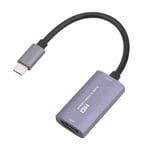
Normalmente consiste en un pequeño adaptador que tiene un puerto HDMI en un extremo y un conector USB-A o USB-C en el otro. El dispositivo transforma la señal HDMI que recibe en una señal de cámara web USB que puede grabarse o transmitirse fácilmente en ordenadores Windows y Mac.
Las capturadas de vídeo HDMI suelen estar disponibles en tiendas de electrónica de consumo y en tiendas online como Amazon. También necesitará un cable HDMI estándar de su longitud preferida.
Aunque no recomendamos ninguna marca específica de capturadoras de vídeo HDMI, nuestras pruebas internas muestran que los modelos de nivel básico en el rango de precios de 15 a 30€ suelen ser más que suficientes.
Las capturadoras de vídeo HDMI de gama más alta pueden ofrecer más fiabilidad o funciones adicionales, como p. ej. una salida adicional de HDMI "passthrough" (además de recibir y procesar una señal HDMI a USB, pueden emitir al mismo tiempo un duplicado de esa señal a otro dispositivo HDMI, como una pantalla o un proyector, para la visualización simultánea de PIC suite en una pantalla separada mientras también se graba la interfaz).
2. Ordenador/portátil auxiliar
Es necesario un ordenador independiente para recibir y grabar la señal de cámara web USB que emite la tarjeta de captura HDMI. Cualquier ordenador o portátil de consumo moderno, tanto Windows como Mac, debería ser suficiente.
3. Adaptador HDMI (sólo para PIC system Legacy)
Dependiendo de cuándo haya adquirido su PIC system Legacy, el ordenador Microsoft Surface® del sistema requerirá uno de los dos adaptadores siguientes para proporcionar una salida de vídeo HDMI:
Si tiene un PIC system Legacy con los puertos USB-C y USB-A, asegúrese de que solo utiliza el puerto USB-C para el adaptador HDMI y sigue utilizando siempre el puerto USB-A rectangular para el adaptador Ethernet que conecta el ordenador con la unidad de procesamiento de imágen de su PIC system.
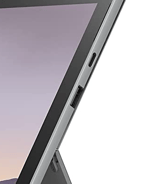
Opción 1. Tiene un puerto USB-C y un puerto USB-A
Si el ordenador de su PIC system Legacy tiene un puerto USB-C dedicado, utilice un adaptador USB-C a HDMI para conectar su PIC system a una capturadora de vídeo HDMI: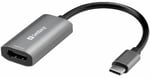
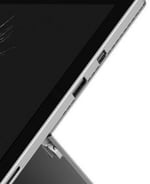
Opción 2. No tiene puerto USB-C
Si el ordenador de su PIC system Legacy no tiene un puerto USB-C, tendrá un puerto Mini DisplayPort. Utilice un adaptador de Mini DisplayPort a HDMI para conectar el PIC system a una capturadora de vídeo HDMI: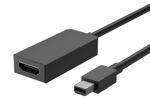
Configuración inicial
- Conecte su PIC system con un cable HDMI a su capturadora vídeo HDMI (siga las instrucciones del fabricante de su capturadora de vídeo HDMI).
- PIC system Gravity: Puerto HDMI situado en la parte trasera, etiquetado como "HDMI"
- PIC system: Puerto HDMI situado junto al puerto de corriente, etiquetado como "HDMI"
- PIC system Legacy: utilizando el adaptador adecuado
- Conecte su capturadora de vídeo HDMI mediante USB al ordenador auxiliar que utilizará para grabar la señal de PIC suite (siga las instrucciones del fabricante de su capturadora).
- Siga las siguientes instrucciones para grabar PIC suite, dependiendo de si utiliza un ordenador Windows o Mac.
Proceso paso a paso para ordenadores con Windows
 Descargue OBS Studio. OBS Studio es un software gratuito y de código abierto para la grabación de vídeo y transmisiones en directo. Este software funciona tanto con ordenadores Windows como Mac, y tiene muchas funciones relacionadas con la captura y emisión de vídeo. El software se puede descargar desde su sitio web oficial. También existe un manual oficial para obtener más detalles sobre el uso de OBS Studio.
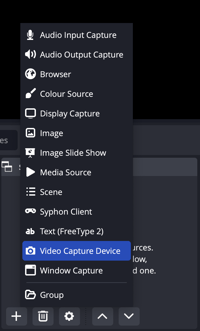
- Inicie OBS Studio. Por defecto, la vista previa será una pantalla negra. Para mostrar la señal de PIC suite y grabarla, pulse en "Sources" y elija "Video Capture Device".
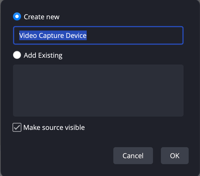
- Puede renombrar la fuente con un nombre apropiado y pulsar "OK".
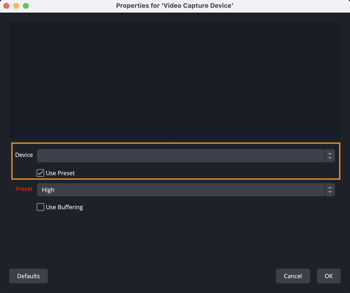
- En la lista de dispositivos, seleccione la capturadora de vídeo HDMI conectada a su ordenador y pulse "OK".
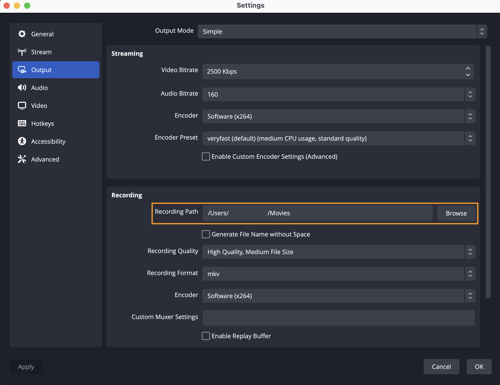
- Para modificar el lugar en el que se guardará la grabación en su ordenador, haga clic en "Settings" en el panel de control y luego en "Output". Busque "Recording Path" y haga clic en "Browse" para elegir la carpeta en la que desea guardar el archivo.
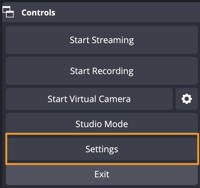
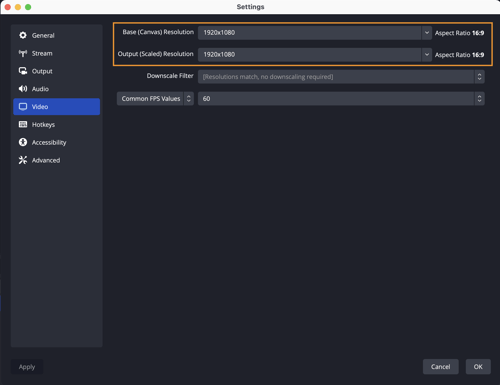
- Para modificar el tamaño de la pantalla, haga clic en "Video" dentro de los ajustes para acceder a la opción de ajustar tanto la Resolución Base como la Resolución de Salida.
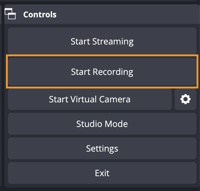
- Ahora debería ver la señal de la pantalla de PIC suite en la vista previa. Pulse "Start Recording" desde el panel de control una vez esté listo para capturar la interfaz del PIC suite.
- OBS continuará grabando la señal de PIC system hasta que pulse en "Stop Recording". La grabación se guardará en la carpeta que haya asignado en ajustes.
Proceso paso a paso para ordenadores Mac

En los ordenadores Mac, la señal de una cámara web USB puede grabarse como un archivo de vídeo directamente con la aplicación integrada QuickTime Player. Esta aplicación de reproducción multimedia desarrollada por Apple se incluye por defecto en todas las versiones de macOS y tiene una interfaz sencilla.
- Abra QuickTime Player en su ordenador Mac.
- Seleccione la opción de la barra de menú "Archivo" y pulse sobre "Nueva grabación de vídeo".
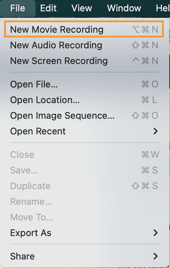
- La cámara web interna del ordenador se encenderá automáticamente ya que es el dispositivo de cámara web por defecto. Para cambiar a la capturadora de vídeo HDMI que emite la señal de vídeo de PIC suite, pulse sobre la pequeña flecha situada junto al botón de grabación.

- En el menú desplegable, seleccione la capturadora de vídeo HDMI.
- Ahora debería ver una vista previa de la interfaz de PIC suite. Pulse el botón rojo de grabación para empezar a grabar.
- QuickTime Player continuará grabando la señal de PIC system hasta que pulse el botón de Stop.
- Después de detener la grabación, podrá previsualizar el archivo de vídeo resultante. Para guardarlo, pulse Cmd+S en su teclado o seleccione la opción "Archivo" de la barra de menú y pulse en "Guardar"